副業の限られた時間こそAI支援が効く
本業の傍らで副業の開発を進める場合、 使える時間そのものが限られています。 週末だけで稼ぐ受託開発のように、限られた稼働時間でも成果を出すには、 定型作業や調査にかかる時間をできるだけ削ること が重要です。
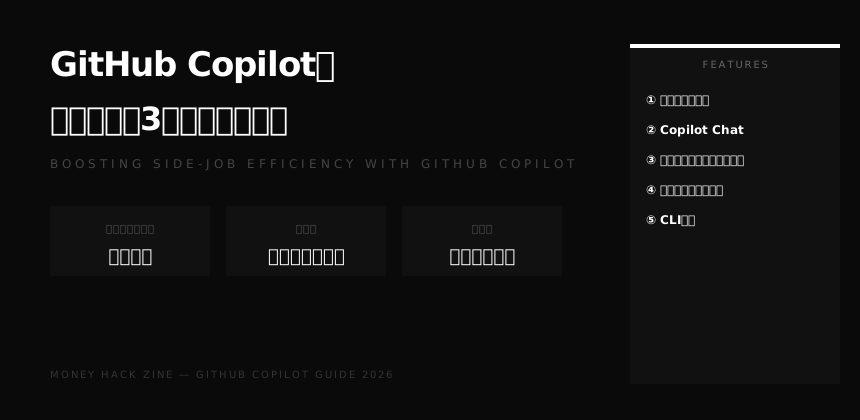
GitHub Copilotは、エディタに統合されたAIコーディング支援ツールで、 インライン補完だけでなく、チャット形式の相談、テスト生成、CLI操作の支援など複数の機能を持っています。 この記事では、副業の作業内容別に、Copilotをどう使い分けるかを解説します。
🗂️ 副業の作業別:Copilotの使い分け
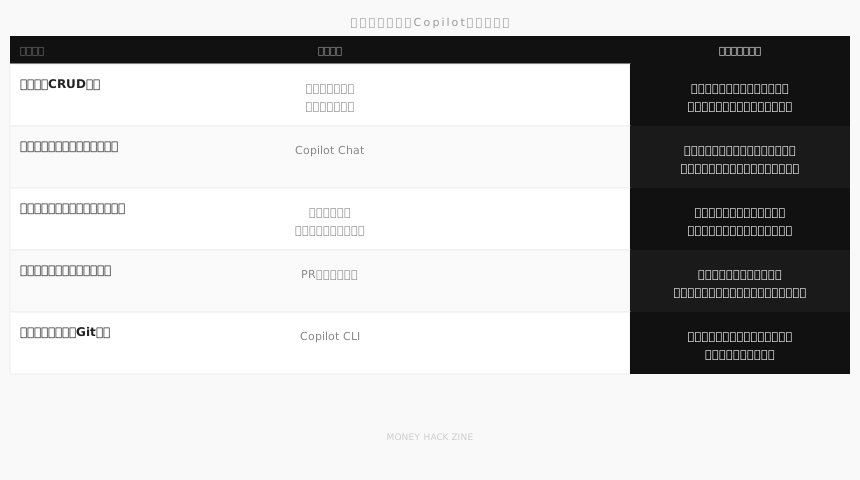
定型的なCRUD実装(インライン補完)
既存コードのパターンを認識し、似た処理を自動で提案してくれます。 管理画面の登録・参照・更新・削除といった、どの案件でも発生する定型実装で特に効果を発揮します。
未知のライブラリの使い方調査(Copilot Chat)
公式ドキュメントを探す手間を省き、エディタ内で質問と回答を完結できます。 初めて使うライブラリやフレームワークの基本的な使い方を調べる時間を短縮できます。
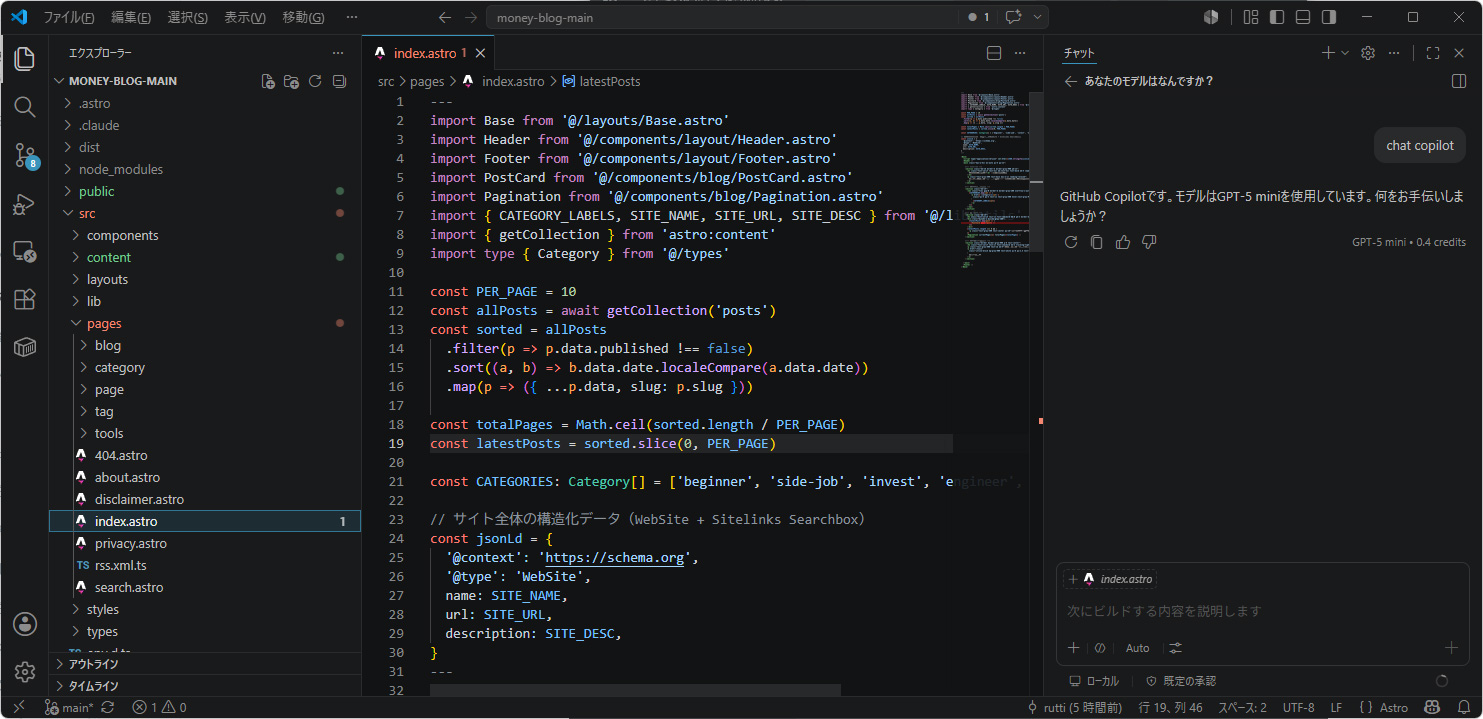
実際の画面はこのように、エディタの右側にチャットパネルが表示される形になります。コードを書いている画面から離れずに質問できるため、調べ物のたびにブラウザに切り替える手間がかかりません。
テストコード・ドキュメント作成(テスト生成・ドキュメント生成機能)
後回しにされがちな付帯作業を、下書きベースで素早く用意できます。 副業では時間が足りずテストを書かずに納品してしまうケースもありますが、生成機能を使えば最低限のテストを用意するコストが下がります。
プルリクエストの説明文作成(PRサマリー生成)
差分から変更内容を要約してくれるため、クライアントへの報告文の下書きにもなります。 週末稼働を前提にした受託では、平日の報告対応にかかる時間を減らせる利点があります。
ターミナル操作・Git操作(Copilot CLI)
コマンドを自然言語で聞きながら作業できるため、操作方法を調べる手間を減らせます。 普段使わないコマンドのオプションを思い出す時間を節約できます。
⚠️ 受託・副業で使う際に注意したいこと
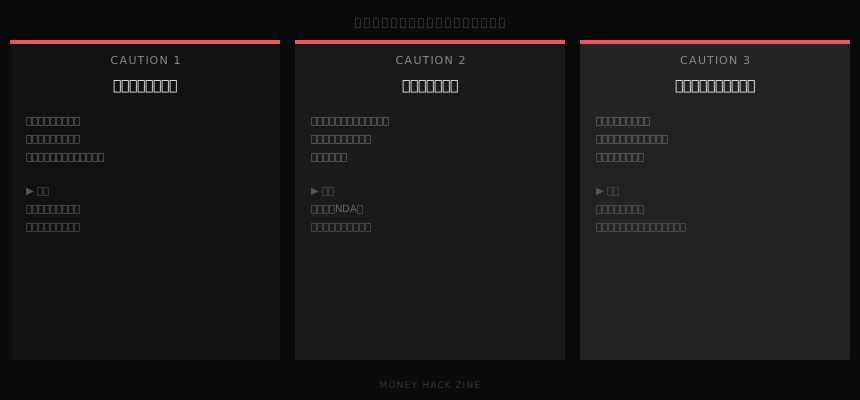
提案コードの検証
補完されたコードをそのまま採用せず、必ず動作と意図を確認します。 バイブコーディングのリスクでも触れたように、 納品物の品質責任は最終的に自分にあることを忘れてはいけません。
機密情報の入力
クライアントの機密コードや認証情報を、許可なく入力しないようにします。 契約上のNDA(秘密保持契約)に違反する可能性があるため、業務で使う前にクライアントとの契約内容を確認しておくことが重要です。
ライセンス・利用規約
業務利用する場合のプランやライセンス条件を事前に確認します。 個人向けプランと商用利用の条件が異なる場合があるため、受託案件で使用する際は利用規約を確認しておきます。
✅ 効果を実感しやすくするコツ
- 指示(コメント)を具体的に書く:「この関数が何をするか」を先にコメントで書くと、より意図に近い提案が得られます
- 小さい単位で確認しながら進める:一度に大量のコードを生成させるより、小さい単位で確認しながら進める方が、後の修正が少なくなります
- 繰り返し作業から優先的に任せる:CRUD実装やテストの雛形など、パターン化された作業から使い始めると効果を実感しやすくなります
📌 まとめ:定型作業を任せて、考える時間を確保する
- 🗂️ CRUD実装・調査・テスト作成・報告文作成・CLI操作など、作業内容に応じて機能を使い分ける
- ⚠️ 提案コードの検証・機密情報の取り扱い・ライセンス確認を怠らない
- ✅ 具体的な指示・小さい単位での確認・繰り返し作業から任せることで効果を実感しやすくなる
GitHub Copilotは、 副業の限られた時間の中で、定型作業にかかる時間を圧縮するための道具です。 まずは普段の実装で繰り返し書いている処理を1つ選び、Copilotに補完させてみるところから始めてみてください。